Прежде чем вы сможете загружать помеченный контент в сообщество Steam, вам нужно владеть копией продукта в Steam.
- Сообщество Steam
http://steamcommunity.com/sharedfiles/filedetails/?id=270372135
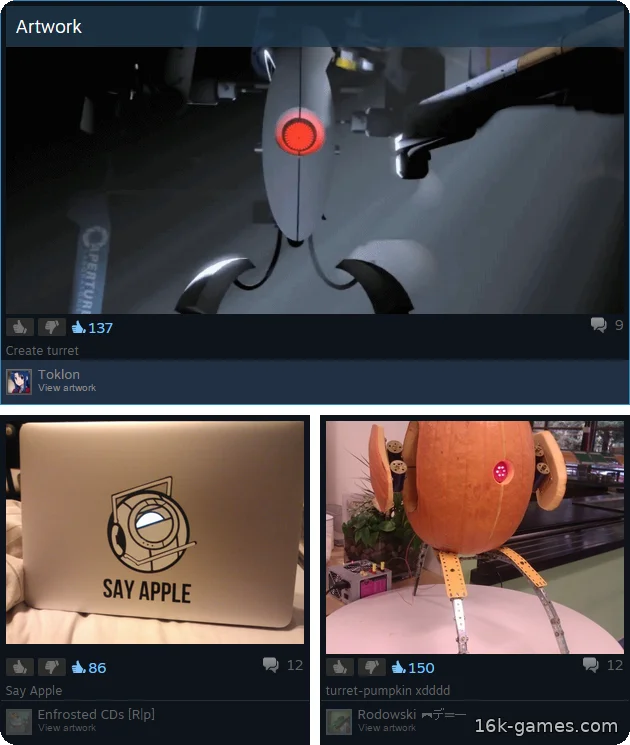
Вы можете фильтровать тип отображаемого контента, нажимая на ссылки в верхней части страницы. Также вы можете выбрать отображение самых последних материалов вместо самых популярных.
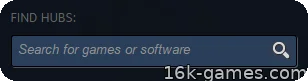
Чтобы найти хаб определённой игры, введите название продукта в строку поиска в верхней части страницы.

Также вы можете нажать кнопку «Хаб сообщества«, расположенную на странице магазина Steam конкретного продукта.
Скриншоты, сделанные в игре с помощью клавиши скриншота Steam, можно загрузить с помощью инструмента загрузки скриншотов. По умолчанию эта клавиша — «F12«, но её можно изменить в настройках Steam.
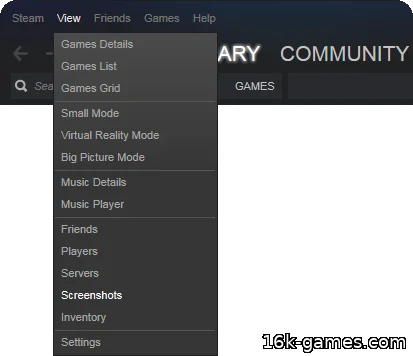
Откройте клиент Steam и нажмите «Просмотр«, затем «Скриншоты» в верхней части окна, чтобы открыть загрузчик скриншотов.
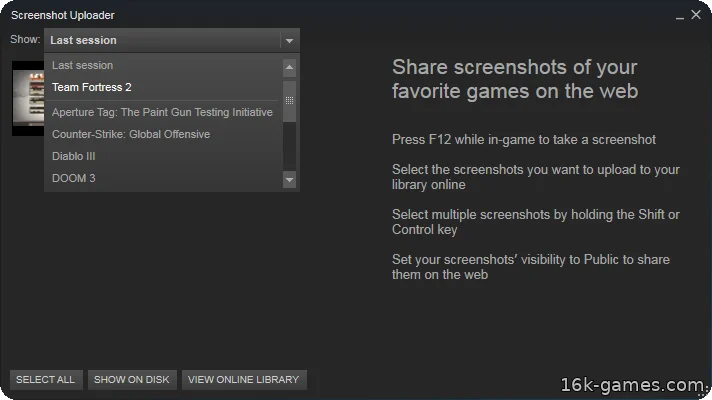
После нажатия на «Скриншоты» появится окно загрузчика. Оно покажет категоризированный список всех скриншотов, которые вы сделали в играх.
Чтобы выбрать игру, используйте выпадающее меню в левом верхнем углу окна.
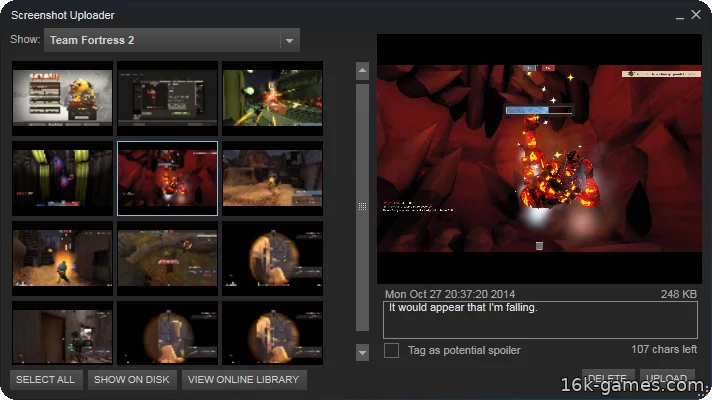
После выбора игры вы увидите все свои скриншоты. Если вы нашли тот, который хотите опубликовать, выберите его миниатюру слева и нажмите «Загрузить«. Вы также можете добавить подпись или отметить скриншот, если он содержит спойлеры.
Перед началом загрузки подтвердите выбор, снова нажав «Загрузить«. На этом экране будет показано, сколько места осталось в облаке и сколько займёт ваш скриншот.
Также вы сможете изменить уровень видимости и опубликовать скриншот в Facebook, если ваш аккаунт привязан. Чтобы скриншот отображался в хабе сообщества, выберите Публичный.
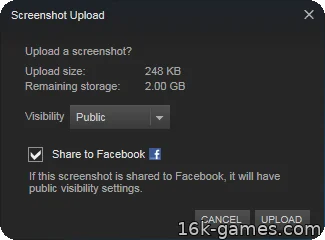

После завершения загрузки вы сможете нажать «Посмотреть онлайн«, чтобы увидеть свой скриншот в сообществе Steam.
Вы также можете просматривать загруженные скриншоты на своём профиле Steam, нажав на ссылку «Скриншоты».
http://steamcommunity.com/sharedfiles/filedetails/?id=192523320
Чтобы поделиться скриншотом, выберите игру из своей библиотеки и перейдите в модуль «Скриншоты«. В меню выберите «Просмотреть все скриншоты«.
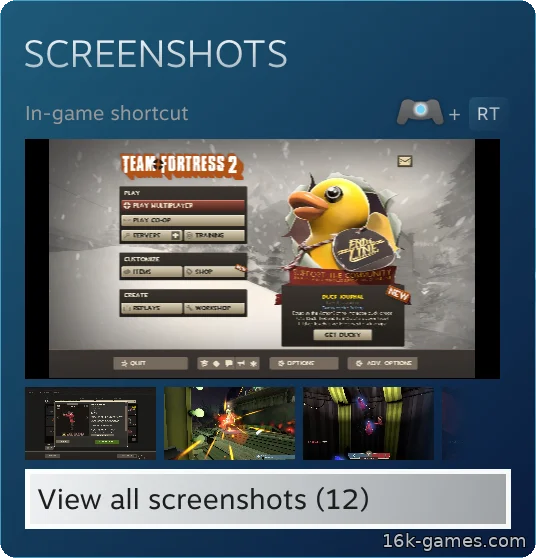

Пролистайте скриншоты, найдите нужный и нажмите «Поделиться«.
Затем вы можете добавить необязательную подпись или отметить скриншот, если он содержит спойлеры. Также можно изменить уровень видимости.
Когда будете готовы, нажмите кнопку «Загрузить«.
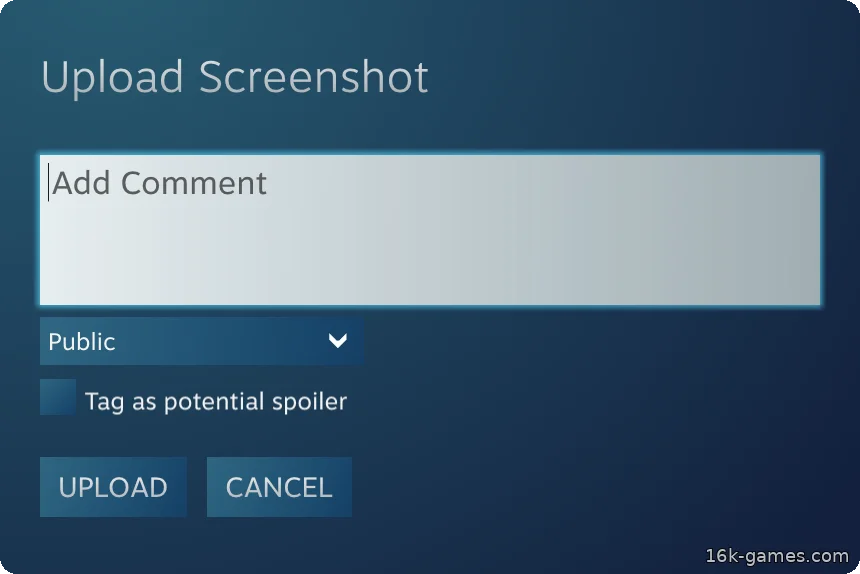

После загрузки кнопка «Поделиться» заменится на «Посмотреть онлайн«. Нажав её, вы откроете встроенный браузер Big Picture с веб-страницей скриншота в сообществе.
Вы также можете просматривать загруженные скриншоты на своём профиле Steam, нажав на ссылку «Скриншоты».
Видео необходимо предварительно загрузить на YouTube, прежде чем вы сможете отправить его в сообщество Steam. Видео на YouTube должны быть публичными, а встраивание должно быть разрешено.
Добавить видео в сообщество Steam можно, нажав ссылку «Видео» справа на своей странице профиля Steam.

Если ваш аккаунт Steam ещё не привязан к YouTube, нажмите кнопку «Привязать к YouTube» в верхней части страницы.

На следующей странице нажмите кнопку «Доступ к вашим видео на YouTube«. Вам будет предложено ввести данные учётной записи YouTube и авторизовать Steam.

После привязки аккаунта YouTube к Steam вернитесь на страницу видео в своём профиле Steam и нажмите кнопку «Добавить видео с YouTube» в верхней части. При нажатии откроется страница, выглядящая примерно так:
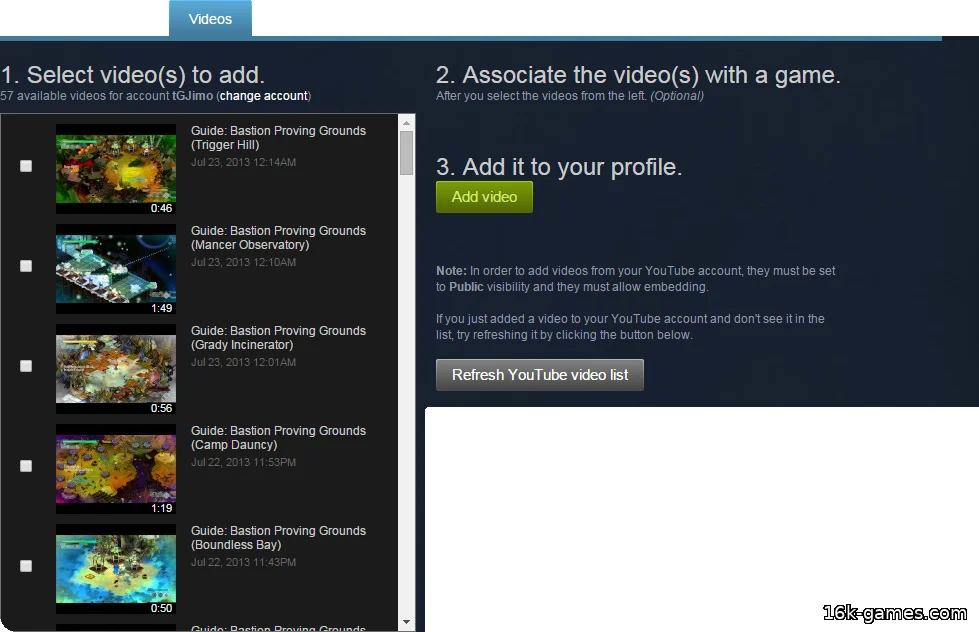
Найдите видео, которое хотите добавить, и установите флажок слева от миниатюры в разделе «Выберите видео для добавления«. После выбора видео укажите игру, с которой его следует связать, с помощью выпадающего списка. Если вы добавляете видео не из игры Steam, введите название игры в текстовое поле под списком.
Когда всё будет готово, нажмите «Добавить видео«.
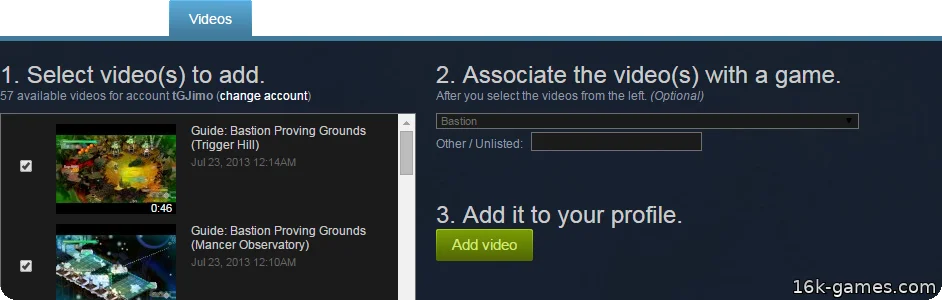
В верхней части страницы вы получите подтверждение успешного добавления видео.

Если теперь нажать на кнопку «Видео» на вашем профиле Steam, отобразится только что добавленное видео. Оно также появится в хабе сообщества выбранной игры.

Вы можете опубликовать фан-арт для продукта в Steam, зайдя в хаб сообщества и открыв раздел «Рисунки«. На странице рисунков хаба сообщества нажмите кнопку «Загрузить свой рисунок» в верхней части.
Если вы хотите загрузить рисунок, не связанный напрямую с продуктом в Steam, перейдите на страницу «Рисунки» своего профиля Steam. На странице рисунков выберите «Загрузить рисунок«, затем «Не относится к игре«.

На странице отправки рисунка вам нужно указать ему название и описание. Также необходимо загрузить файл в формате PNG, JPG или GIF размером не более 10 МБ.
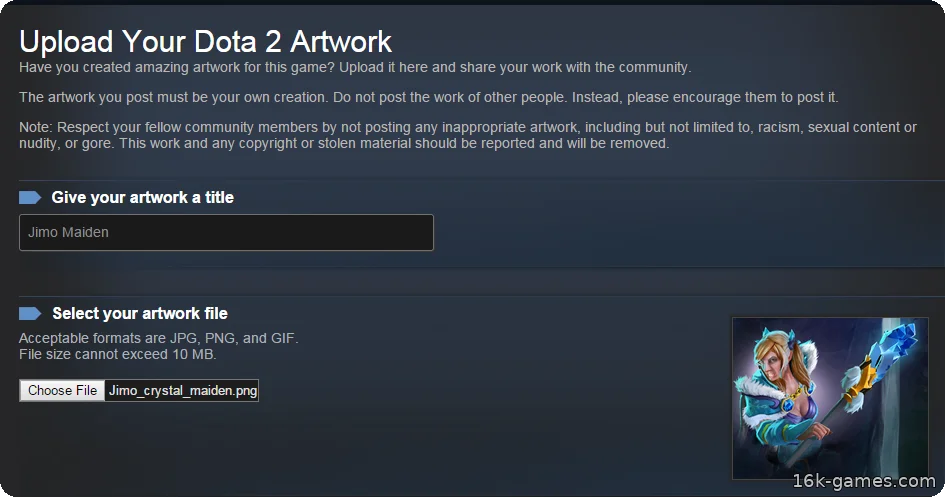
В нижней части страницы отправки вас попросят выбрать уровень видимости. Чтобы рисунок отображался в хабе сообщества, установите «Публичный«.
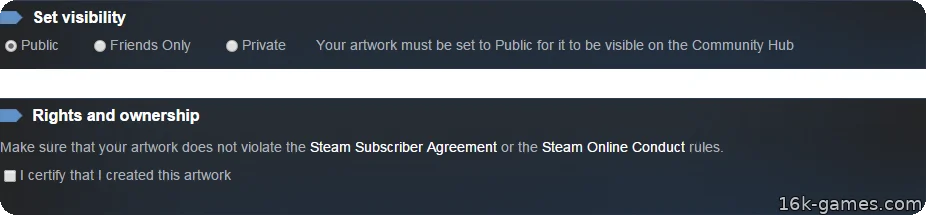

Когда всё будет готово, нажмите «Сохранить рисунок в хаб сообщества«, чтобы загрузить его в сообщество Steam.

Если рисунок не относится к продукту, выберите «Сохранить рисунок в мой профиль«
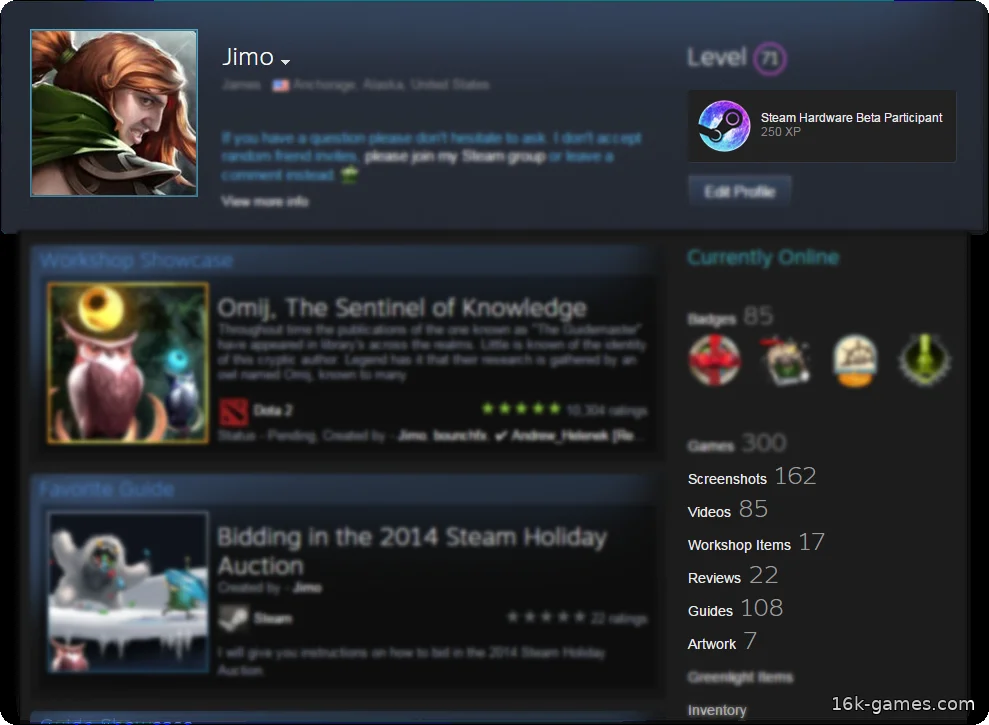
Загруженные рисунки можно просмотреть на своём профиле Steam, нажав ссылку «Рисунки».
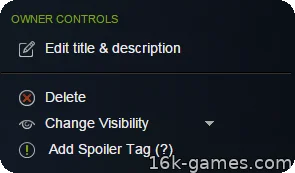
После перехода к одному из ваших материалов вы увидите выделенную область с заголовком «Управление владельцем«. У каждой категории материалов есть свой набор элементов управления, но во всех случаях вы сможете изменить видимость и удалить материал.
Изменение видимости материала с публичного на «только друзья» или «приватный» приведёт к его удалению из хаба сообщества.

Контент, который является неуместным, нарушает авторские права или не относится к тематике хаба сообщества, можно сообщить, нажав кнопку «Пожаловаться«.
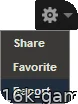
Если вы просматриваете контент в хабе сообщества, нажмите значок шестерёнки, затем выберите «Пожаловаться» в выпадающем меню.
После нажатия на «Пожаловаться» откроется окно жалобы. Укажите краткое описание и причину жалобы, затем нажмите «ОК«.
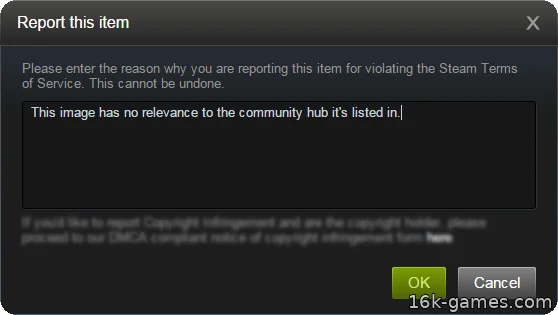
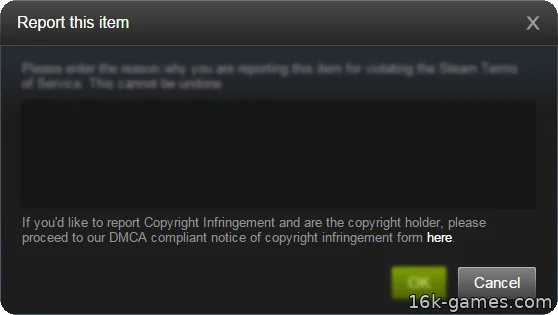
Если вы сообщаете о нарушении авторских прав, вам нужно подать жалобу по DMCA. В окне жалобы нажмите ссылку под текстовым полем, чтобы перейти на страницу подачи жалобы DMCA.
Жалобы проверяются как Valve, так и добровольными модераторами сообщества Steam. Если меры будут приняты против контента, на который вы пожаловались, вы получите уведомление по электронной почте.
Если у вас есть вопросы или комментарии по поводу этого руководства, пожалуйста, оставьте комментарий ниже.
Вы также можете ознакомиться со всеми моими другими руководствами по Steam здесь.
http://steamcommunity.com/sharedfiles/filedetails/?id=177244559
http://steamcommunity.com/sharedfiles/filedetails/?id=145245037