Чтобы получить доступ к файлу сохранения игры, вам нужно включить отображение скрытых файлов на вашем компьютере. Откройте проводник и в разделе Параметры → Вид установите переключатель «Показывать скрытые файлы, папки и диски».
Откройте веб-сайт
Нажмите на ссылку в разделе Веб-сайт.
Поиск файла сохранения
Нажмите кнопку «Выбрать файл», которая откроет проводник.
Вам нужно перейти по следующему пути, чтобы найти файлы сохранений, или скопируйте и вставьте
в адресную строку проводника.
📁Локальный диск (C:) ПРИМЕЧАНИЕ: Если ваша операционная система установлена на другом диске, выберите его
└📁Users
⠀└📁(Текущий пользователь)
⠀⠀└📁AppData
⠀⠀⠀└📁LocalLow
⠀⠀⠀⠀└📁OPNeonGames
⠀⠀⠀⠀⠀└📁Card Shop Simulator
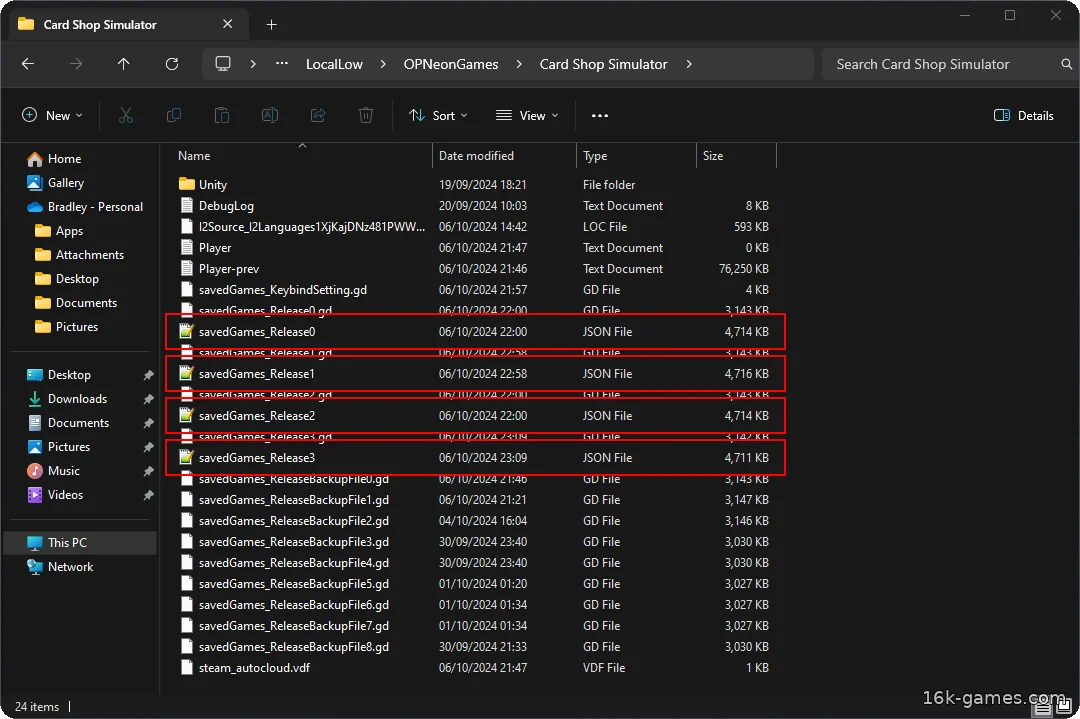
Затем дважды щёлкните по одному из следующих JSON-файлов — см. скриншот ниже.
Чтобы определить, какой JSON-файл выбрать, ориентируйтесь на слот сохранения, который вы используете.
Имя файла сохранения соответствует расположению в меню сохранений — см. пояснение ниже:
Автосохранение (верхний левый) = savedGames_Release0
Слот 1 (верхний правый) = savedGames_Release1
Слот 2 (нижний левый) = savedGames_Release2
Слот 3 (нижний правый) = savedGames_Release3
Создайте отчёт
После выбора файла нажмите «Создать», чтобы просмотреть отчёт о вашем прогрессе в коллекции и магазине. Ниже появится информация. Нажимайте на разделы, чтобы увидеть подробности.
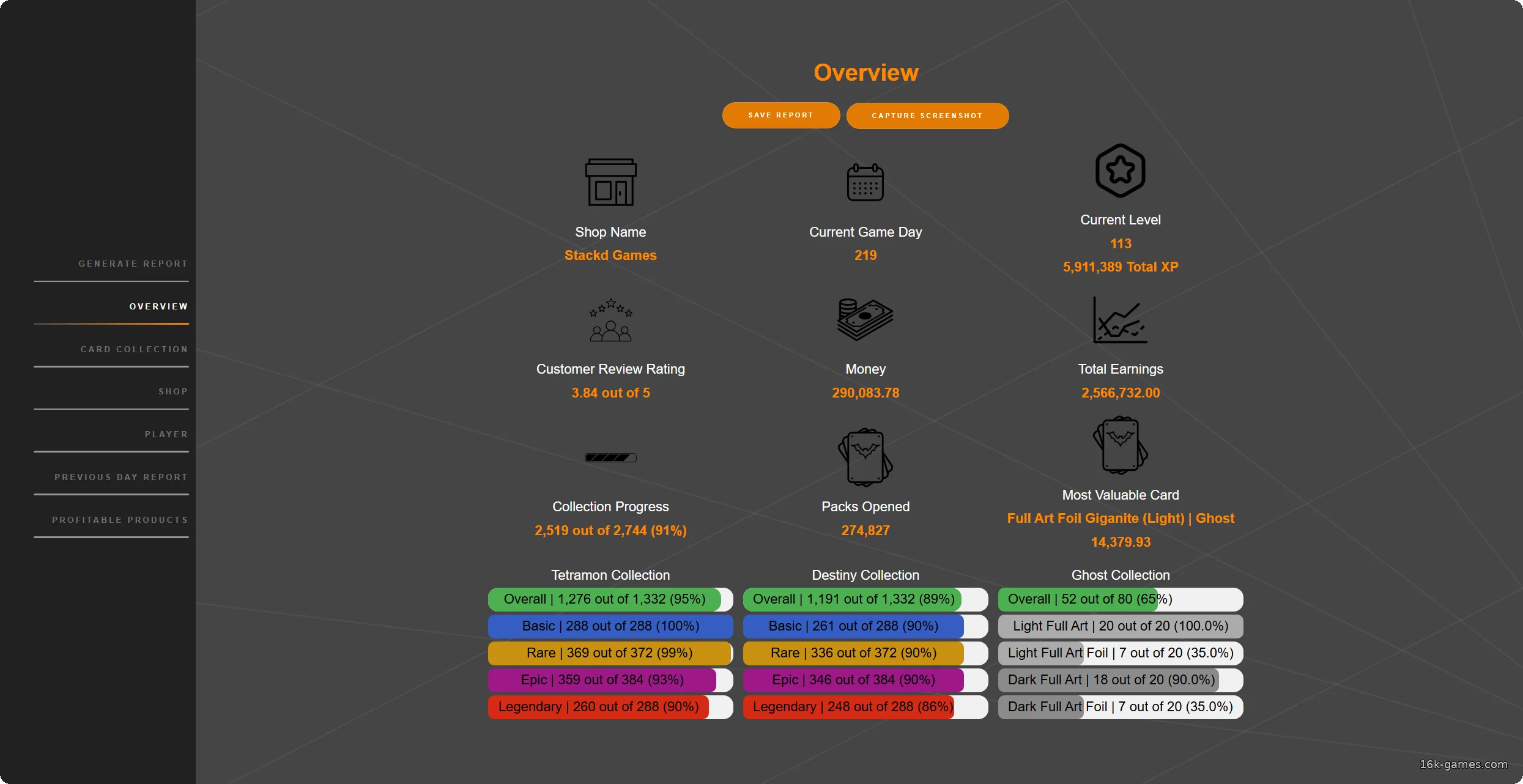
Каждый раз, когда вы захотите посмотреть свой прогресс, просто сохраните игру и повторите описанные выше шаги.