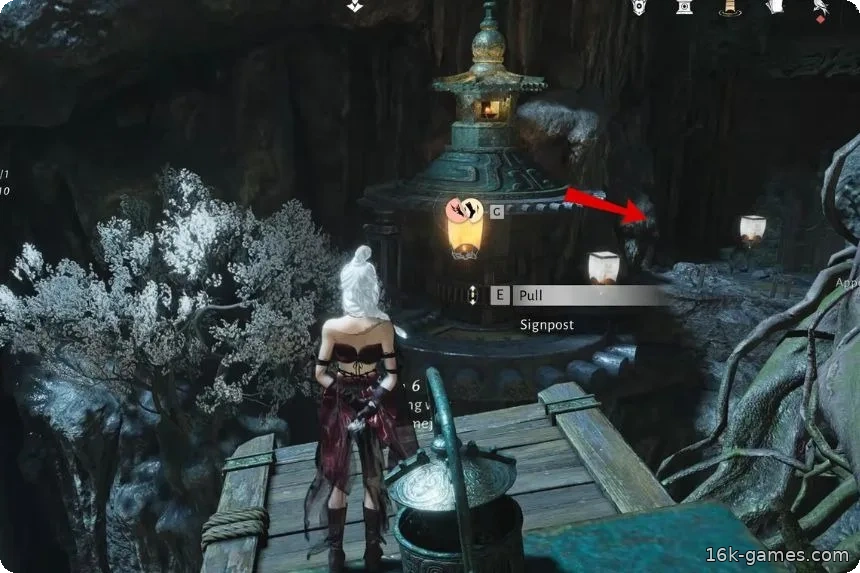
1. Нажмите кнопку меню «Пуск»
2. Введите %appdata%, откройте появившуюся папку %appdata%
3. В строке пути нажмите на «AppData»
4. Перейдите в папку Local
5. Откройте папку с названием «GBVSR»
6. Перейдите в папку «Saved»
7. Перейдите в папку «Config»
8. Перейдите в папку «WindowsNoEditor»
9. Найдите файл с названием «Engine», откройте его с помощью Блокнота или любой другой программы на ваш выбор
10. Перейдите в конец файла и добавьте следующие строки:
[ConsoleVariables]
r.ScreenPercentage=200
11. Сохраните и закройте файл.
12. Снова щёлкните правой кнопкой мыши по файлу Engine и выберите «Свойства»
13. Установите атрибут «Только для чтения»
Если вы всё сделали правильно — готово! Разница колоссальная.
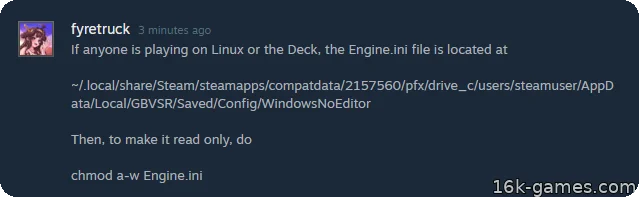
ПРИМЕЧАНИЕ ДЛЯ ПОЛЬЗОВАТЕЛЕЙ LINUX И STEAM DECK:
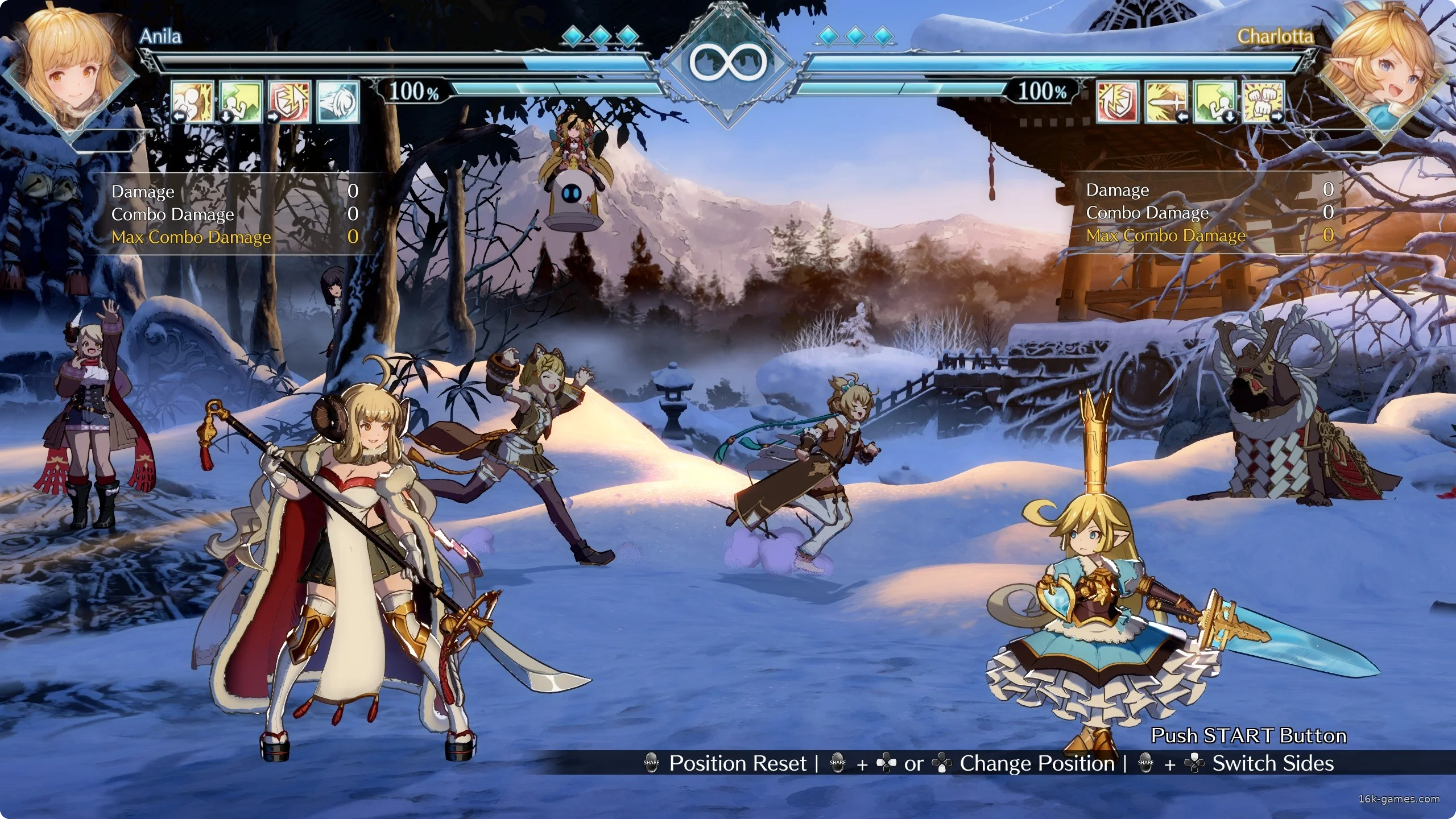
После:
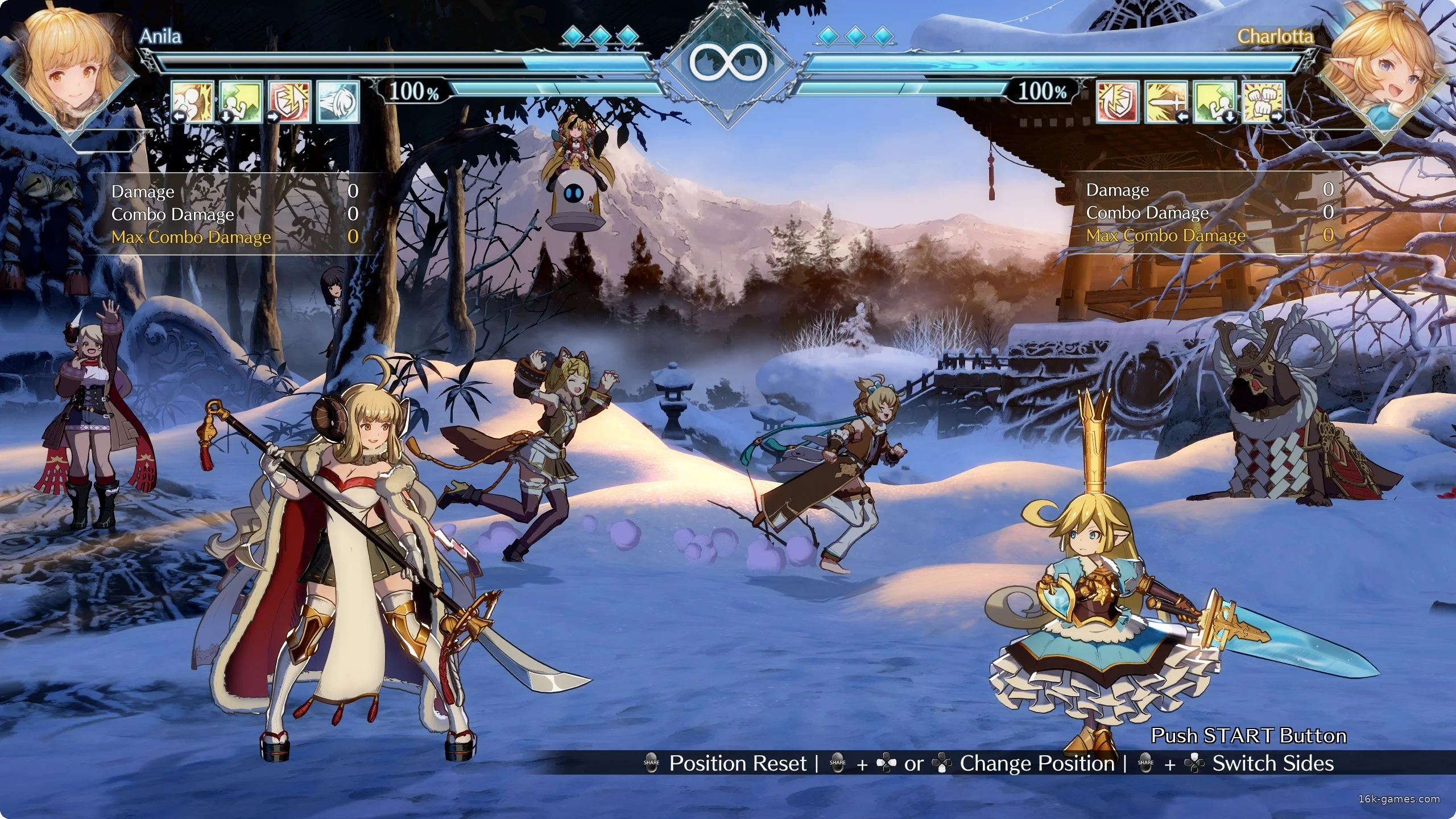
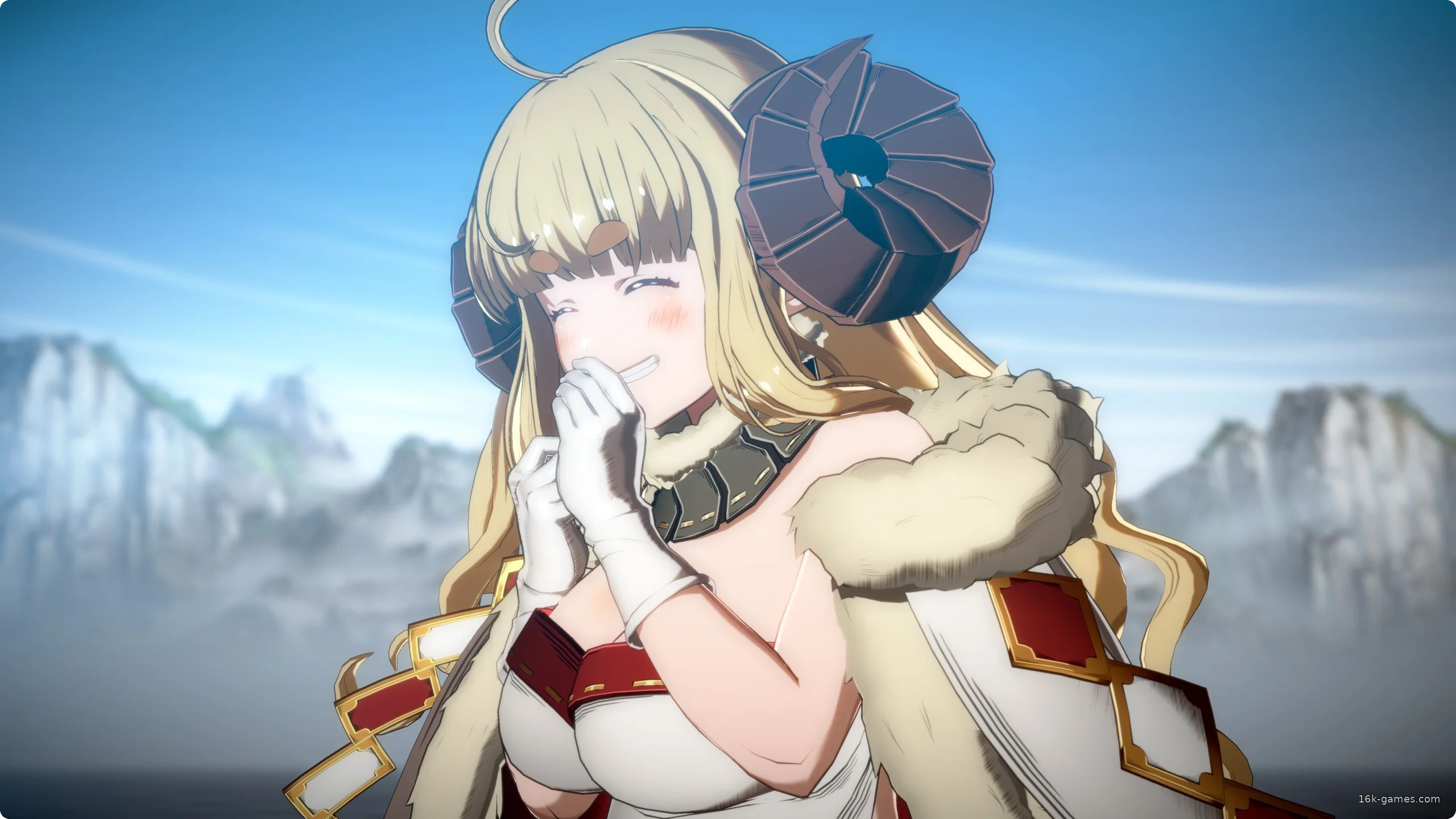
Скриншоты не передают всей картины — нужно увидеть это в движении, чтобы оценить, насколько стало лучше.
________________________________________________________________________________
Обратите внимание, что данная настройка требует более мощного ПК, поэтому если у вас и так возникают проблемы с запуском игры, данное изменение только ухудшит ситуацию.
Если из-за этого появится задержка ввода, я её не замечаю. Лучше всего попробовать самому.
Спецификация:
Intel Core i5 10400
NVIDIA GeForce RTX 3060
Надеюсь, вам понравится, наслаждайтесь игрой и, пожалуйста, используйте ethernet-кабель при игре онлайн! [strikethrough]Если можно, поставьте пару наград, у меня очень мало очков. [/strikethrough] Ладно, у меня уже достаточно очков, можете не ставить награды, спасибо
1. Перейдите в папку с игрой, найдите файл GBVSR.exe, щёлкните по нему правой кнопкой мыши и выберите «Свойства».
2. Перейдите на вкладку «Совместимость», нажмите «Изменить параметры масштабирования при высоком DPI». В разделе «Переопределение масштабирования при высоком DPI» установите флажок «Переопределить поведение масштабирования при высоком DPI». В поле «Масштабирование выполняется» выберите «Приложением».